镜像原理之联合文件系统
镜像是什么
镜像是一种轻量级、可执行的独立软件保,用来打包软件运行环境和基于运行环境开发的软件,他包含运行某个软件所需的所有内容,包括代码、运行时库、环境变量和配置文件。
所有应用,直接打包docker镜像,就可以直接跑起来!
如何得到镜像
- 从远程仓库下载
- 别人拷贝给你
- 自己制作一个镜像DockerFile
Docker镜像加载原理
UnionsFs(联合文件系统)
UnionFs(联合文件系统):Union文件系统(UnionFs)是一种分层、轻量级并且高性能的文件系统,他支持对文件系统的修改作为一次提交来一层层的叠加,同时可以将不同目录挂载到同一个虚拟文件系统下( unite several directories into a single virtual filesystem)。Union文件系统是 Docker镜像的基础。镜像可以通过分层来进行继承,基于基础镜像(没有父镜像),可以制作各种具体的应用镜像
特性:一次同时加载多个文件系统,但从外面看起来,只能看到一个文件系统,联合加载会把各层文件系统叠加起来,这样最终的文件系统会包含所有底层的文件和目录。
Docker镜像加载原理
docker的镜像实际上由一层一层的文件系统组成,这种层级的文件系统UnionFS。
boots(boot file system)主要包含 bootloader和 Kernel, bootloader主要是引导加 kernel, Linux刚启动时会加bootfs文件系统,在 Docker镜像的最底层是 boots。这一层与我们典型的Linux/Unix系统是一样的,包含boot加載器和内核。当boot加载完成之后整个内核就都在内存中了,此时内存的使用权已由 bootfs转交给内核,此时系统也会卸载bootfs。
rootfs(root file system),在 bootfs之上。包含的就是典型 Linux系统中的/dev,/proc,/bin,/etc等标准目录和文件。 rootfs就是各种不同的操作系统发行版,比如 Ubuntu, Centos等等。 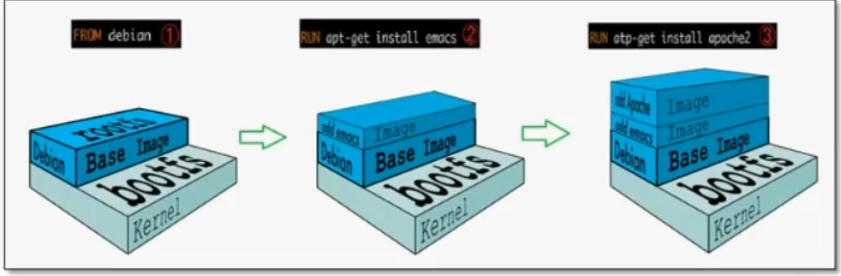
平时我们安装进虚拟机的ubuntu都是好几个G,为什么Docker这里才30M? 
对于个精简的OS,rootfs可以很小,只需要包合最基本的命令,工具和程序库就可以了,因为底层直接用Host的kernel,自己只需要提供rootfs就可以了。由此可见对于不同的Linux发行版, boots基本是一致的, rootfs会有差別,因此不同的发行版可以公用bootfs.
虚拟机是分钟级别,容器是秒级!
分层理解
分层的镜像
我们可以去下载一个镜像,注意观察下载的日志输出,可以看到是一层层的在下载
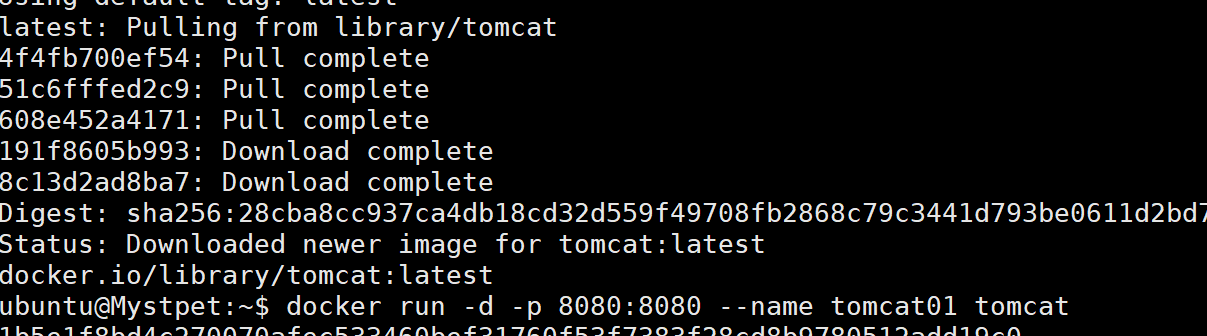
Docker镜像采用这种分层结构的好处: 多个镜像都从相同的Base镜像构建而来,那么宿主机只需在磁盘上保留一份base镜像,同时内存中也只需要加载一份base镜像,这样就可以为所有的容器服务了,而且镜像的每一层都可以被共享。
查看镜像分层的方式可以通过docker image inspect 命令
ubuntu@Mystpet:~$ docker image inspect tomcat
[
    {
        "Id": "sha256:28cba8cc937ca4db18cd32d559f49708fb2868c79c3441d793be0611d2bd7d56",
        "RepoTags": [
            "tomcat:latest"
        ],
        "RepoDigests": [
            "tomcat@sha256:28cba8cc937ca4db18cd32d559f49708fb2868c79c3441d793be0611d2bd7d56"
        ],
        "Comment": "buildkit.dockerfile.v0",
        "Created": "2026-03-17T02:50:37.478195863Z",
        "Config": {
            "ExposedPorts": {
                "8080/tcp": {}
            },
            "Env": [
                "PATH=/usr/local/tomcat/bin:/opt/java/openjdk/bin:/usr/local/sbin:/usr/local/bin:/usr/sbin:/usr/bin:/sbin:/bin",
                "JAVA_HOME=/opt/java/openjdk",
                "LANG=en_US.UTF-8",
                "LANGUAGE=en_US:en",
                "LC_ALL=en_US.UTF-8",
                "JAVA_VERSION=jdk-25.0.2+10",
                "CATALINA_HOME=/usr/local/tomcat",
                "TOMCAT_NATIVE_LIBDIR=/usr/local/tomcat/native-jni-lib",
                "LD_LIBRARY_PATH=/usr/local/tomcat/native-jni-lib",
                "TOMCAT_MAJOR=11",
                "TOMCAT_VERSION=11.0.18",
                "TOMCAT_SHA512=e428203454e57962296e6e95705e46a1406d15569f67ea0cbd417f38fcad85e81de6fa1be62cfa660ec746312aefb87c39127eef7348e6f78cb57e9afb862ed4"
            ],
            "Cmd": [
                "catalina.sh",
                "run"
            ],
            "WorkingDir": "/usr/local/tomcat",
            "Labels": {
                "org.opencontainers.image.ref.name": "ubuntu",
                "org.opencontainers.image.version": "24.04"
            }
        },
        "Architecture": "amd64",
        "Os": "linux",
        "Size": 155554281,
        "RootFS": {
            "Type": "layers",
            "Layers": [
                "sha256:f2a7f072635332d307212e318e07284948b89f4167fce5c4d7c9cfb7590b74b6",
                "sha256:c19a303f70f0750fa67953740982715fa23cd40108f673526753aec8b938e8c3",
                "sha256:03687485058608317706c1b0b0f84960a876c296d12e4a0260853340ece802b9",
                "sha256:5f70bf18a086007016e948b04aed3b82103a36bea41755b6cddfaf10ace3c6ef",
                "sha256:b51be15d613f35209c07bb11d70fc2af5fb2b8de4269d9c9d54865f86f2d8610",
                "sha256:d726f2064a44be786bd1c51efe697f5c9d7c9dfc04f77c86f0931cd953137df8",
                "sha256:5f70bf18a086007016e948b04aed3b82103a36bea41755b6cddfaf10ace3c6ef",
                "sha256:48806314f082ee75f7267c110e2f9798268a3049e89ecfb59d431925dae22cf4",
                "sha256:5f70bf18a086007016e948b04aed3b82103a36bea41755b6cddfaf10ace3c6ef"
            ]
        },
        "Metadata": {
            "LastTagTime": "2026-03-20T14:57:39.49053754Z"
        },
        "Descriptor": {
            "mediaType": "application/vnd.oci.image.index.v1+json",
            "digest": "sha256:28cba8cc937ca4db18cd32d559f49708fb2868c79c3441d793be0611d2bd7d56",
            "size": 6644
        }
    }
]理解: 所有的 Docker镜像都起始于一个基础镜像层,当进行修改或培加新的内容时,就会在当前镜像层之上,创建新的镜像层。
举一个简单的例子,假如基于 Ubuntu Linux16.04创建一个新的镜像,这就是新镜像的第一层;如果在该镜像中添加 Python包,
就会在基础镜像层之上创建第二个镜像层;如果继续添加一个安全补丁,就会创健第三个镜像层该像当前已经包含3个镜像层,如下图所示(这只是一个用于演示的很简单的例子)。
在添加额外的镜像层的同时,镜像始终保持是当前所有镜像的组合,理解这一点.
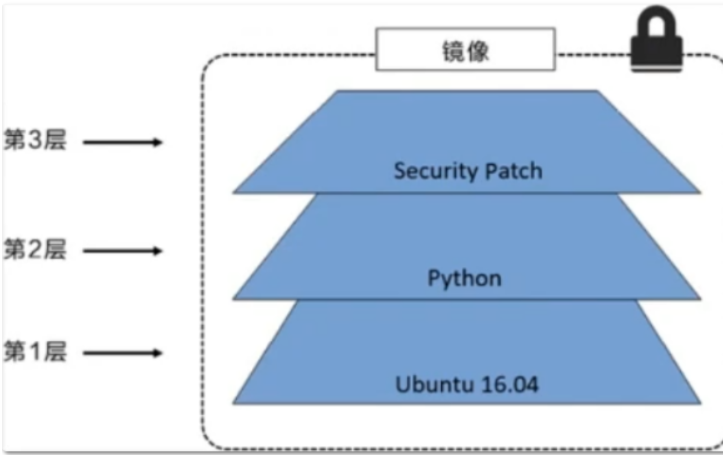
在添加额外的镜像层的同时,镜像始终保持是当前所有镜像的组合,理解这一点非常重要。下图中举了一个简单的例子,每个镜像层包含3个文件,而镜像包含了来自两个镜像层的6个文件。
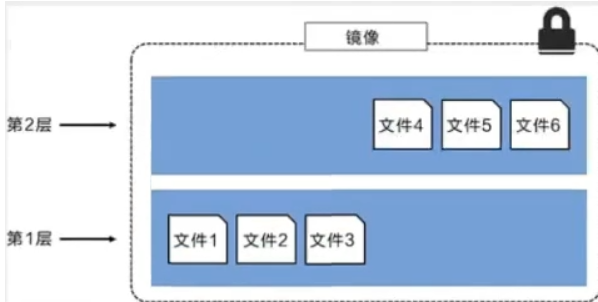
上图中的镜像层跟之前图中的略有区別,主要目的是便于展示文件
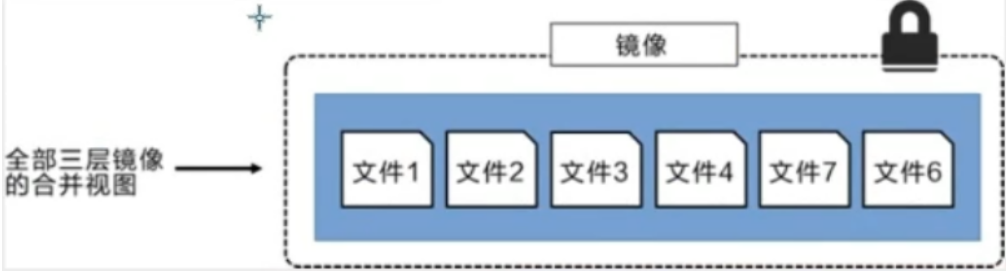
下图中展示了一个稍微复杂的三层镜像,在外部看来整个镜像只有6个文件,这是因为最上层中的文件7是文件5的一个更新版。
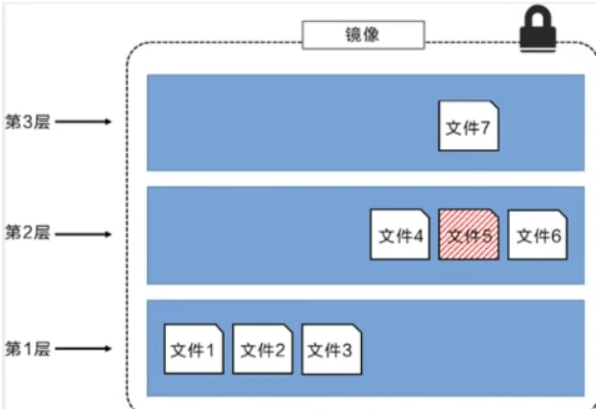
文种情況下,上层镜像层中的文件覆盖了底层镜像层中的文件。这样就使得文件的更新版本作为一个新镜像层添加到镜像当中
Docker通过存储引擎(新版本采用快照机制)的方式来实现镜像层堆栈,并保证多镜像层对外展示为统一的文件系统
Linux上可用的存储引撃有AUFS、 Overlay2、 Device Mapper、Btrfs以及ZFS。顾名思义,每种存储引擎都基于 Linux中对应的
件系统或者块设备技术,井且每种存储引擎都有其独有的性能特点。
Docker在 Windows上仅支持 windowsfilter 一种存储引擎,该引擎基于NTFS文件系统之上实现了分层和CoW [1]。
下图展示了与系统显示相同的三层镜像。所有镜像层堆并合井,对外提供统一的视图。
特点
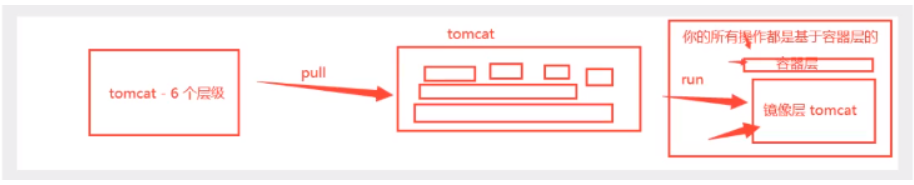
Docker 镜像都是只读的,当容器启动时, 一个新的可写层加载到镜像的顶部!
这一层就是我们通常说的容器层, 容器之下的都叫做镜像层
commit镜像
docker commit 提交容器成为一个新的副本

#命令和git原理相似
docker commit -m="提交的描述信息" -a="作者" 容器id 目标镜像名:[版本TAG]

ubuntu@Mystpet:~$ docker commit -a="mystpet" -m="test" 1b5 tomcat01:1.0

#如果你想要保存当前容器的状态,就可以通过commit来提交,获得一个镜像,就好比我们我们使用虚拟机的快照。